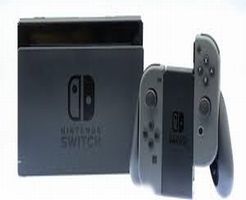

<p>ããã«ã¡ã¯ï¼ä»åã¯ããã³ãã³ãã¼ã¹ã¤ããã¦ã¼ã¶ã¼ãªã絶対ã«ç¥ã£ã¦ãããããã»ã¼ããã¼ã¿ã®ããã¯ã¢ãããã«ã¤ãã¦ã詳ãã解説ãã¦ããã¾ããæ°ç¾æéããã¦é²ããã²ã¼ã ãã¼ã¿ãæ¶ãã¦ãã¾ã£ãã&#8230;æ³åããã ãã§ãæãããã§ããããã§ã大ä¸å¤«ï¼é©åã«ããã¯ã¢ãããã¦ããã°ããããªæ²åãé²ããã¨ãã§ãã¾ãã</p>
<!-- ã¢ãã»ã³ã¹ã¿ã° -->
<div style="text-align:center;"><br />Sponsored Link<br />
<script async src="//pagead2.googlesyndication.com/pagead/js/adsbygoogle.js"></script>
<ins class="adsbygoogle"
 style="display:block; text-align:center;"
 data-ad-format="fluid"
 data-ad-layout="in-article"
 data-ad-client="ca-pub-7710433892586530"
 data-ad-slot="8513550201"></ins>
<script>
 (adsbygoogle = window.adsbygoogle || []).push({});
</script>
</div><h2>ãªãã»ã¼ããã¼ã¿ã®ããã¯ã¢ãããéè¦ãªã®ãï¼</h2>
<p>ã²ã¼ã ããã¬ã¤ãã¦ããã¨ãã¤ãã¤ãå¿ããã¡ãªã®ãã»ã¼ããã¼ã¿ã®éè¦æ§ã§ããã§ãèãã¦ã¿ã¦ãã ãããã»ã¼ããã¼ã¿ã¯ãã²ã¼ã å ã®é²è¡ç¶æ³ãéæããææãç²å¾ããã¢ã¤ãã ãªã©ããã¬ã¤ã¤ã¼ã®åªåã¨æéãè©°ã¾ã£ããã¼ã¿ã§ããã»ã¼ããã¼ã¿ã失ãããã¨ããã¬ã¤ã¤ã¼ã¯ã²ã¼ã ã®æåããããç´ãå¿ è¦ãçãã¾ããã¨ãã«é·æéãããã¦ã¯ãªã¢ããããé£æ度ã®é«ããã¹ãæç ´ãããããå ´åããã®ææã失ããã¨ã¯æããæ²ãã¿ãªã©è¤éãªææ ã湧ãä¸ãã£ã¦ãããã®ã§ãã</p>
<p>å®éã«èµ·ããããã»ã¼ããã¼ã¿æ¶å¤±ã®åå ã«ã¯ã以ä¸ã®ãããªãã®ãããã¾ãï¼</p>
<h3>ã»ã¼ããã¼ã¿ãæ¶ãã主ãªåå </h3>
<p>1. <strong>æ¬ä½ã®æ éã水没</strong></p>
<p>2. <strong>ä¿®çæã®åæå</strong></p>
<p>3. <strong>誤æä½ã«ããåé¤</strong></p>
<p>4. <strong>æ¬ä½ã®è²·ãæ¿ãæã®ãã¹</strong></p>
<p>5. <strong>ã·ã¹ãã ã®ä¸å ·å</strong></p>
<p>ã²ã¼ã ã½ããã®ã»ã¼ããã¼ã¿ã¯ãæ¬ä½ä¿åã¡ã¢ãªã¼ã«ä¿åããã¦ãããèªåçã«æ¶ãããã¨ã¯ããã¾ãããã»ã¼ããã¼ã¿ã¯ãéãã ã¦ã¼ã¶ã¼ãã¨ã«ä¿ç®¡ãããããã以ä¸ã®ãããªå ´åã«æ¶ããããã«è¦ãããã¨ãããã¾ãã</p>
<p>ã¤ã¾ããé©åãªããã¯ã¢ãããåã£ã¦ãããã¨ã§ããããã®ãã©ãã«ãã大åãªã»ã¼ããã¼ã¿ãå®ããã¨ãã§ããã®ã§ãã</p>
<h2>ãã³ãã³ãã¼ã¹ã¤ããã®ã»ã¼ããã¼ã¿ä¿åã®ä»çµã¿</h2>
<p>ã¾ãããã³ãã³ãã¼ã¹ã¤ããã®ã»ã¼ããã¼ã¿ãã©ãã«ä¿åãããããç解ãã¾ããããã»ã¼ããã¼ã¿ã¯æ¬ä½ä¿åã¡ã¢ãªã¼ã«ä¿åããã¾ããããã±ã¼ã¸çã½ããã®å ´åã§ããã²ã¼ã ã«ã¼ãã®ä¸ã«ã¯ä¿åããã¾ãããmicroSDã«ã¼ãã«ä¿åãããã¨ãã§ãã¾ããã</p>
<p>ããã¯å¤ãã®ã¦ã¼ã¶ã¼ãåéãããããç¹ã§ããSDã«ã¼ãã¸ä¿åã§ãããã¼ã¿ã¯ä»¥ä¸ã®éãã§ããã»ãã¦ã³ãã¼ãçã®ã²ã¼ã ã»ã²ã¼ã ã®è¿½å ã³ã³ãã³ããæ´æ°ãã¼ã¿ ã»ã¹ã¯ãªã¼ã³ã·ã§ãããªã©ã®ç»å</p>
<p>ã¤ã¾ããã»ã¼ããã¼ã¿ã¯å¿ ãæ¬ä½å é¨ã«ã®ã¿ä¿åãããSDã«ã¼ãã«ããã¯ã¢ãããããã¨ã¯ã§ãã¾ããããã®ä»æ§ãç解ãããã¨ããé©åãªããã¯ã¢ããæ¹æ³ãé¸ã¶ç¬¬ä¸æ©ã¨ãªãã¾ãã</p>
<h2>Nintendo Switch Onlineã®ãã»ã¼ããã¼ã¿ãé ãããæ©è½</h2>
<h3>åºæ¬çãªä»çµã¿</h3>
<p>ãã³ãã³ãã¼ã¹ã¤ããã§æãä¸è¬çãªããã¯ã¢ããæ¹æ³ããNintendo Switch Onlineã®ãµã¼ãã¹ãã»ã¼ããã¼ã¿ãé ããã対å¿ã½ããã®ã»ã¼ããã¼ã¿ããã¤ã³ã¿ã¼ããããéãã¦ä»»å¤©å ã管çãããµã¼ãã¼ã«ããã¯ã¢ããã§ãããµã¼ãã¹ã§ãã</p>
<p>ãã®ãµã¼ãã¹ã®ç¹å¾´ï¼</p>
<p>&#8211; <strong>èªåããã¯ã¢ããæ©è½ä»ã</strong></p>
<p>&#8211; <strong>è¤æ°ã®æ¬ä½éã§ãã¼ã¿å ±æå¯è½</strong></p>
<p>&#8211; <strong>Nintendo Switch Onlineã®ææãµã¼ãã¹</strong></p>
<h3>å©ç¨æ¡ä»¶ã¨å¶éäºé </h3>
<p>Nintendo Switch Onlineã«å å ¥ãã¦ããã¦ã¼ã¶ã¼ï¼ãã³ãã³ãã¼ã¢ã«ã¦ã³ãï¼ã®ã»ã¼ããã¼ã¿ã®ã¿ãããã¯ã¢ããã§ãã¾ããããã¯ã¢ããããã»ã¼ããã¼ã¿ã¯ãåããã³ãã³ãã¼ã¢ã«ã¦ã³ããé£æºããå¥ã®æ¬ä½ã®ã¦ã¼ã¶ã¼ã«ããã¦ã³ãã¼ãã§ãã¾ãã</p>
<p>éè¦ãªå¶éäºé ã¨ãã¦ãNintendo Switch Onlineå å ¥æéãçµäºããã¨ããµã¼ãã¼ã«ããã¯ã¢ãããã¦ããã»ã¼ããã¼ã¿ã¯ä½¿ç¨ã§ããªããªãã¾ãããã ãã180æ¥ä»¥å ã«åå å ¥ããå ´åã¯ãååå å ¥æã«ããã¯ã¢ãããã¦ããã»ã¼ããã¼ã¿ã使ç¨ã§ããããã«ãªãã¾ãã</p>
<h3>èªåããã¯ã¢ããã®è¨å®æ¹æ³</h3>
<p><strong>æé 1ï¼è¨å®ã確èªãã</strong></p>
<p>HOMEã¡ãã¥ã¼ → è¨å® → ãã¼ã¿ç®¡ç → ã»ã¼ããã¼ã¿ã®èªåããã¯ã¢ãã</p>
<p>åæè¨å®ã¯èªåããã¯ã¢ããããONãã«ãªã£ã¦ãã¾ãããã¨ãããOFFãã«è¨å®å¤æ´ãããã¨ãã§ãã¾ãã</p>
<p><strong>æé 2ï¼ããã¯ã¢ããã®ã¿ã¤ãã³ã°</strong></p>
<p>ãã»ã¼ããã¼ã¿ã®èªåããã¯ã¢ããããONã«ãªã£ã¦ããå ´åãã¹ãªã¼ãä¸ãªã©ã«èªåçã«ããã¯ã¢ãããè¡ããã¾ããæ´æ°ã®ãã£ãã»ã¼ããã¼ã¿ããåªå çã«ããã¯ã¢ãããè¡ããã¾ãã</p>
<h3>æåããã¯ã¢ããã®æ¹æ³</h3>
<p>èªåããã¯ã¢ããã ãã§ãªããæåã§ã®ããã¯ã¢ãããå¯è½ã§ãï¼</p>
<p>ã½ãããã¨ã«æåã§ããã¯ã¢ããã§ãã¾ããHOMEã¡ãã¥ã¼ã§ãã½ããã®ã¢ã¤ã³ã³ã«ã«ã¼ã½ã«ãåãããç¶æ ã§+ãã¿ã³ï¼ãªãã·ã§ã³ï¼ãæ¼ãããã»ã¼ããã¼ã¿ãé ããã→ã対象ã¦ã¼ã¶ã¼ããé¸æãã¦ãã ããããã»ã¼ããã¼ã¿ã®ããã¯ã¢ããããé¸æããã¨ããã®æç¹ã®ã»ã¼ããã¼ã¿ãããã¯ã¢ããããã¾ãã</p>
<h2>ã»ã¼ããã¼ã¿ãé ããé対å¿ã½ããã¨ãã®å¯¾ç</h2>
<p>æ®å¿µãªããããã¹ã¦ã®ã²ã¼ã ã½ããããã»ã¼ããã¼ã¿ãé ãããã«å¯¾å¿ãã¦ããããã§ã¯ããã¾ããã</p>
<h3>主ãªé対å¿ã½ããä¸è¦§</h3>
<p>ç¾ç¶ææ¡ãã¦ãããé ããæ©è½ã®é対å¿ã®ã½ããã¯ä»¥ä¸ã®ã¨ããã§ããããã±ããã¢ã³ã¹ã¿ã¼ Let&#8217;s Go! ãã«ãã¥ã¦ãããã±ããã¢ã³ã¹ã¿ã¼ Let&#8217;s Go! ã¤ã¼ãã¤ããã¹ãã©ãã¥ã¼ã³ï¼ãããã¤ã¾ã ã©ãã¶ã¤ã®æ£®ã</p>
<p>ãããã®ã½ãããé対å¿ãªçç±ã¯ã主ã«ä¸æ£è¡çºé²æ¢ã®ããã§ããç¹ã«ãã±ã¢ã³ã·ãªã¼ãºã§ã¯ãã»ã¼ããã¼ã¿ãè¤è£½ãããã¨ã§ãã±ã¢ã³ã®ä¸æ£ãªè¤è£½ãé²ããããæå³çã«ããã¯ã¢ããæ©è½ãå¶éãã¦ãã¾ãã</p>
<h3>é対å¿ã½ãããã©ããã®ç¢ºèªæ¹æ³</h3>
<p><strong>æ¹æ³1ï¼ã½ããã®ãªãã·ã§ã³ç»é¢ãã確èª</strong></p>
<p>HOMEã¡ãã¥ã¼ã§ãã½ããã®ã¢ã¤ã³ã³ã«ã«ã¼ã½ã«ãåãããç¶æ ã§+ãã¿ã³ï¼ãªãã·ã§ã³ï¼ãæ¼ãããã¨ããã»ã¼ããã¼ã¿ãé ããããé¸æãã¾ããé対å¿ã®å ´åã¯ãããã®ã½ããã¯ã»ã¼ããã¼ã¿ãé ããã«å¯¾å¿ãã¦ãã¾ããããã¨è¡¨ç¤ºããã¾ã</p>
<p><strong>æ¹æ³2ï¼ãã³ãã³ãã¼eã·ã§ãããã確èª</strong></p>
<p>HOMEã¡ãã¥ã¼ã§ããã³ãã³ãã¼eã·ã§ããããé¸æãã確èªãããã½ããã®ååæ å ±ã®ä¸é¨ã«ããã詳細ãæ¬ã§ç¢ºèªã§ãã¾ãã</p>
<h3>é対å¿ã½ããã®å¯¾å¦æ³</h3>
<p>é対å¿ã½ããã§ããå®å ¨ã«ããã¯ã¢ãããã§ããªãããã§ã¯ããã¾ããããã»ã¼ããã¼ã¿ã®å¼ã£è¶ããã¯ãå¥ã®æ¬ä½ã®ã¦ã¼ã¶ã¼ã«ã»ã¼ããã¼ã¿ã ããå¼ã£è¶ãï¼ç§»åï¼ããæ©è½ã§ããè¿ãã®æ¬ä½å士ã§éä¿¡ãã¦ãã»ã¼ããã¼ã¿ãéãã¾ãããã®ãããæå ã«å¼ã£è¶ãå /å¼ã£è¶ãå ã両æ¹ã®æ¬ä½ãå¿ è¦ã§ãã</p>
<h2>ã»ã¼ããã¼ã¿ã®å¼ã£è¶ãæ©è½ã®æ´»ç¨æ¹æ³</h2>
<h3>ã»ã¼ããã¼ã¿ã®å¼ã£è¶ãã®åºæ¬æ¡ä»¶</h3>
<p>æ¬ä½ã®ã·ã¹ãã ãã¼ã¸ã§ã³ã¯ææ°ã«ãã¦ãã ãããã¤ã³ã¿ã¼ãããæ¥ç¶ãã§ããç¶æ ã«ãã¦ãã ãããå¼ã£è¶ãå /å¼ã£è¶ãå ãããããã®æ¬ä½ã®ã¦ã¼ã¶ã¼ã«åããã³ãã³ãã¼ã¢ã«ã¦ã³ããé£æºãã¦ãã ããã</p>
<h3>å¼ã£è¶ãã®å®è¡æé </h3>
<p><strong>æé 1ï¼è¨å®ã¡ãã¥ã¼ã¸ã¢ã¯ã»ã¹</strong></p>
<p>HOMEã¡ãã¥ã¼ → è¨å® → ãã¼ã¿ç®¡ç → ã»ã¼ããã¼ã¿ã®å¼ã£è¶ã</p>
<p><strong>æé 2ï¼éä¿¡å´ã®è¨å®</strong></p>
<p>å¼ã£è¶ãå ã®æ¬ä½ã§ãä»ã®æ¬ä½ã¸éãããé¸æ</p>
<p><strong>æé 3ï¼åä¿¡å´ã®è¨å®</strong></p>
<p>å¼ã£è¶ãå ã®æ¬ä½ã§ãåãåãããé¸æ</p>
<!-- WP QUADS Content Ad Plugin v. 3.0.5 -->
<div class="quads-location quads-ad1" id="quads-ad1" style="float:none;margin:0px;">

</div>

<p><strong>æé 4ï¼ãã¼ã¿é¸æã¨å®è¡</strong></p>
<p>éãããã»ã¼ããã¼ã¿ãé¸æããæ示ã«å¾ã£ã¦å¼ã£è¶ããå®è¡</p>
<h3>å¼ã£è¶ãæã®æ³¨æç¹</h3>
<p>ä¸é¨ãå¼ã£è¶ãã§ããªãã»ã¼ããã¼ã¿ãããã¾ããå¼ã£è¶ãå ã®æ¬ä½ããã¯ãã»ã¼ããã¼ã¿ããªããªãã¾ããå¼ã£è¶ãå ã®æ¬ä½ã«ãã§ã«ã»ã¼ããã¼ã¿ãããå ´åãå¼ã£è¶ãå ã®ã»ã¼ããã¼ã¿ã¯ä¸æ¸ãæ¶å»ããã¾ãã</p>
<h2>ãã¤ã¾ã ã©ãã¶ã¤ã®æ£®ã®ç¹æ®ãªããã¯ã¢ããäºæ </h2>
<p>ããã¤ã¾ã ã©ãã¶ã¤ã®æ£®ãã¯ç¹æ®ãªä½ç½®ã¥ãã«ããã¾ããããã¤ã¾ã ã©ãã¶ã¤ã®æ£®ãã®ã»ã¼ããã¼ã¿ãããã¯ã¢ããããã«ã¯ãããã¤ã¾ã ã©ãã¶ã¤ã®æ£®ãã®ã²ã¼ã å ã§ã®ããã¯ã¢ããè¨å®ã¨Nintendo Switch Onlineã®å å ¥ãå¿ è¦ã§ã</p>
<h3>ãã¤æ£®å°ç¨ã®ããã¯ã¢ãããµã¼ãã¹</h3>
<p>ãé ããããã»ã¼ããã¼ã¿ã®ããã¯ã¢ããã¯ãNintendo Switchæ¬ä½/Nintendo Switch Liteæ¬ä½ã®æ éãç´å¤±æã«ã®ã¿ããµã¼ãã¼ãããã¦ã³ãã¼ããã¦æ°ããæ¬ä½ã«å¾©å ãããã¨ãã§ãã¾ãã</p>
<p>ã¤ã¾ããé常ã®ãã»ã¼ããã¼ã¿ãé ãããã¨ã¯ç°ãªããèªåã®é½åã§ãã¤ã§ã復å ã§ããããã§ã¯ããã¾ãããæ¬ä½ã®æ éãç´å¤±ã¨ãã£ãç·æ¥æã«ã®ã¿å©ç¨å¯è½ãªãµã¼ãã¹ã§ãã</p>
<h3>ããã¯ã¢ããè¨å®ã®æ³¨æäºé </h3>
<p>1ã¤ã®å³¶ã«ã¤ããããã¯ã¢ããã§ããã»ã¼ããã¼ã¿ã¯ï¼ã¤ã ãã§ãï¼å¸¸ã«æ°ããã»ã¼ããã¼ã¿ãä¸æ¸ãä¿åããã¾ãï¼ã1ã¤ã®ãã³ãã³ãã¼ã¢ã«ã¦ã³ããè¤æ°ã®æ¬ä½ï¼ã®ã¦ã¼ã¶ã¼ï¼ã«é£æºãã¦ããå ´åãæ¬ä½ãã¨ã«ã»ã¼ããã¼ã¿ãããã¯ã¢ãããããã¨ãã§ãã¾ã</p>
<h2>ã»ã¼ããã¼ã¿å¾©å æã®ãã©ãã«ã·ã¥ã¼ãã£ã³ã°</h2>
<h3>ãããã復å ã¨ã©ã¼ã®å¯¾å¦æ³</h3>
<p>Nintendo Switch Onlineã®ãµã¼ãã¹ãã»ã¼ããã¼ã¿ãé ãããã§ã¯ãã»ã¼ããã¼ã¿ã®ããã¯ã¢ããå¦çä¸ã«éä¿¡ã¨ã©ã¼ãçºçããã¨ãã¾ãã«ä¸é¨ã½ããã®ã»ã¼ããã¼ã¿ã®èªåããã¯ã¢ãããåæ¢ãã¦ãã¾ããã¨ãããã¾ã</p>
<p><strong>ã¨ã©ã¼ç¢ºèªã®æé ï¼</strong></p>
<p>1. HOMEã¡ãã¥ã¼ã§ã½ããã¢ã¤ã³ã³ã«ã«ã¼ã½ã«ãåããã+ãã¿ã³ãæ¼ã</p>
<p>2. ãã»ã¼ããã¼ã¿ãé ããããé¸æ</p>
<p>3. ãã¨ã©ã¼ãçºçãã¾ãããã¨è¡¨ç¤ºããã¦ããã¦ã¼ã¶ã¼ãããã確èª</p>
<p><strong>ã¨ã©ã¼è§£æ¶ã®æé ï¼</strong></p>
<p>ãã»ã¼ããã¼ã¿ã®ããã¯ã¢ãããã¾ãã¯ãã»ã¼ããã¼ã¿ã®ãã¦ã³ãã¼ããã®ã©ã¡ãããé¸æãã¦ãã ããã両æ¹ã®ã»ã¼ããã¼ã¿ã®æ¥æãåèã«ãééã£ã¦ä¸æ¸ãããªãããæ éã«æä½ããããªã£ã¦ãã ããã</p>
<h3>æ¬ä½è²·ãæ¿ãæã®ãã¼ã¿ç§»è¡</h3>
<p>æ¬ä½ãè²·ãæ¿ããéã¯ã以ä¸ã®æé ãè¸ããã¨ãéè¦ã§ãï¼</p>
<p><strong>æé 1ï¼æ§æ¬ä½ã§ã®ããã¯ã¢ãã確èª</strong></p>
<p>ãã¹ã¦ã®ã²ã¼ã ã§ã»ã¼ããã¼ã¿ã®ããã¯ã¢ãããææ°ã§ãããã¨ã確èª</p>
<p><strong>æé 2ï¼æ°æ¬ä½ã§ã®ã¢ã«ã¦ã³ãè¨å®</strong></p>
<p>æ°ããæ¬ä½ã§åããã³ãã³ãã¼ã¢ã«ã¦ã³ãã§ãã°ã¤ã³</p>
<p><strong>æé 3ï¼ã»ã¼ããã¼ã¿ã®ãã¦ã³ãã¼ã</strong></p>
<p>ã»ã¼ããã¼ã¿ãé ããã§ããã¯ã¢ããããã»ã¼ããã¼ã¿ããæ¬ä½ã«ãã¦ã³ãã¼ãã§ãã¾ããè¤æ°ã®æ¬ä½ãã使ç¨ã®å ´åã¯ãããããã®æ¬ä½ã®ã¦ã¼ã¶ã¼ã«åããã³ãã³ãã¼ã¢ã«ã¦ã³ããé£æºãã¦ãããã¨ã§ãå¥ã®æ¬ä½ã§ããã¯ã¢ããããã»ã¼ããã¼ã¿ããã¦ã³ãã¼ãã§ãã¾ã</p>
<h2>ã»ã¼ããã¼ã¿ã失ããªãããã®äºé²ç</h2>
<h3>å®æçãªããã¯ã¢ããã®ç¿æ £å</h3>
<p><strong>æ¯æ¥ã®ç¿æ £ï¼</strong></p>
<p>&#8211; ã²ã¼ã çµäºæã«ã¯å¿ ãæ¬ä½ãã¹ãªã¼ãã¢ã¼ãã«ãã¦èªåããã¯ã¢ãããä¿ã</p>
<p>&#8211; Wi-Fiç°å¢ã§ãã¬ã¤ãããã¨ãå¿ããã</p>
<p><strong>é±1åã®ç¢ºèªï¼</strong></p>
<p>&#8211; éè¦ãªã²ã¼ã ã®ã»ã¼ããã¼ã¿ãææ°ã§ããã¯ã¢ããããã¦ããã確èª</p>
<p>&#8211; Nintendo Switch Onlineã®å å ¥ç¶æ³ããã§ãã¯</p>
<p><strong>æ1åã®ã¡ã³ããã³ã¹ï¼</strong></p>
<p>&#8211; æ¬ä½ä¿åã¡ã¢ãªã¼ã®å®¹é確èª</p>
<p>&#8211; é対å¿ã½ããã®ãã¼ã¿å¼ã£è¶ãæºå</p>
<h3>Nintendo Switch Onlineå å ¥ã®éè¦æ§</h3>
<p>Switchã®ã»ã¼ããã¼ã¿ã®ããã¯ã¢ããæ¹æ³ã¯ãã¯ã©ã¦ãããã¯ã¢ãããã¨å¼ã°ãããNintendo Switch Onlineã¨ããå ¬å¼ã®ãµãã¼ãã«å ¥ä¼ãããã¨ã§ããã»ã¼ããã¼ã¿ã®ãé ããæ©è½ããå©ç¨å¯è½ã«ãªãããããç¨ãã¦è¡ãã¾ããåºæ¬çã«èªåããã¯ã¢ããã«ãªãã®ã§ãWi-fiç°å¢åã§ããã¯ã¢ãããåæã«åããã¾ã</p>
<p>æé¡æéã¯ãããã¾ãããæ°ç¾æéã®ã²ã¼ã ãã¼ã¿ãå®ããã¨ãèããã°ãååã«ä¾¡å¤ã®ããæè³ã¨è¨ããã§ãããã</p>
<h2>ã»ã¼ããã¼ã¿ç®¡çã®å ·ä½ä¾ã¨ãã¹ããã©ã¯ãã£ã¹</h2>
<h3>ã±ã¼ã¹ã¹ã¿ãã£1ï¼RPGé·æéãã¬ã¤ã¤ã¼ã®å ´å</h3>
<p>ä¾ãã°ããã¼ã«ãã®ä¼èª¬ ãã£ã¢ã¼ãº ãªã 㶠ãã³ã°ãã ãã200æéãã¬ã¤ãã¦ããã¦ã¼ã¶ã¼ã®å ´åï¼</p>
<p><strong>æ¨å¥¨å¯¾çï¼</strong></p>
<p>&#8211; Nintendo Switch Onlineã«å¿ ãå å ¥</p>
<p>&#8211; æ¯æ¥ã®ãã¬ã¤çµäºæã«ã¹ãªã¼ãã¢ã¼ãæ´»ç¨</p>
<p>&#8211; é±1åæåããã¯ã¢ããã§ç¢ºèª</p>
<h3>ã±ã¼ã¹ã¹ã¿ãã£2ï¼ãã±ã¢ã³ã·ãªã¼ãºæ好家ã®å ´å</h3>
<p>ãã±ã¢ã³ã·ãªã¼ãºã¯ãã»ã¼ããã¼ã¿ãé ãããé対å¿ã®ããï¼</p>
<p><strong>æ¨å¥¨å¯¾çï¼</strong></p>
<p>&#8211; æ¬ä½è²·ãæ¿ãåã«å¿ ãã»ã¼ããã¼ã¿ã®å¼ã£è¶ããå®è¡</p>
<p>&#8211; ãã±ã¢ã³HOMEãæ´»ç¨ãã¦ãã±ã¢ã³åä½ã®ããã¯ã¢ãããå¥éå®æ½</p>
<p>&#8211; ä¿®çåã«ã¯å¿ ã任天å ãµãã¼ãã«ç¸è«</p>
<h3>ã±ã¼ã¹ã¹ã¿ãã£3ï¼ãã¤ã¾ã ã©ãã¶ã¤ã®æ£®ãã¬ã¤ã¤ã¼ã®å ´å</h3>
<p>ã»ã¼ããã¼ã¿ã¯ãã¹ãªã¼ãä¸ãªã©ãã²ã¼ã ããã¬ã¤ãã¦ããªãã¨ãã«èªåçã«ããã¯ã¢ããããã¾ãï¼ä»»æã®ã¿ã¤ãã³ã°ã§ã¯ããã¯ã¢ããã§ãã¾ãããæå¾ã«ããã¯ã¢ãããããæ¥æã¯ã²ã¼ã ã®ã¿ã¤ãã«ç»é¢ã§ã確èªããã ãã¾ãï¼</p>
<p><strong>æ¨å¥¨å¯¾çï¼</strong></p>
<p>&#8211; ã²ã¼ã å ã§ããã¯ã¢ããè¨å®ãå¿ ãæå¹å</p>
<p>&#8211; Nintendo Switch Onlineã«å å ¥</p>
<p>&#8211; ã¿ã¤ãã«ç»é¢ã§ããã¯ã¢ããæ¥æãå®æ確èª</p>
<h2>ã¾ã¨ãï¼å®å¿ãã¦ã²ã¼ã ã楽ããããã«</h2>
<p>ãã³ãã³ãã¼ã¹ã¤ããã®ã»ã¼ããã¼ã¿ããã¯ã¢ããã¯ãä¸è¦è¤éã«è¦ãã¾ãããåºæ¬ãæ¼ãããã°æ±ºãã¦é£ããããã¾ãããæãéè¦ãªã®ã¯ï¼</p>
<p>1. <strong>Nintendo Switch Onlineã«å å ¥ãã</strong></p>
<p>2. <strong>èªåããã¯ã¢ããè¨å®ã確èªãã</strong></p>
<p>3. <strong>é対å¿ã½ããã«ã¯å¼ã£è¶ãæ©è½ãæ´»ç¨ãã</strong></p>
<p>4. <strong>å®æçã«ããã¯ã¢ããç¶æ³ã確èªãã</strong></p>
<p>ããããç¿æ £åãããã¨ã§ã大åãªã»ã¼ããã¼ã¿ã失ããªã¹ã¯ãå¤§å¹ ã«æ¸ãããã¨ãã§ãã¾ãã</p>
<p>ç¹ã«é·æéãã¬ã¤ããã²ã¼ã ãããªã³ã©ã¤ã³ã§ããæã«å ¥ããªãã¢ã¤ãã ãããã²ã¼ã ããã¬ã¤ãã¦ããæ¹ã¯ãä»ããããã¯ã¢ããç¶æ³ã確èªãããã¨ããå§ããã¾ãã</p>
<p>ã²ã¼ã ã¯æ¥½ããæéãéããããã®ãã®ã§ããã»ã¼ããã¼ã¿ã®å¿é ããããã¨ãªããæãåãã²ã¼ã ã楽ããããããé©åãªããã¯ã¢ããä½å¶ãæ´ãã¦ããã¾ãããã</p>
<p>ä½ã質åãå°ã£ããã¨ãããã°ã任天å ã®å ¬å¼ãµãã¼ãã«ç¸è«ããã®ãè¯ãæ¹æ³ã§ãã大åãªã²ã¼ã ãã¼ã¿ãå®ã£ã¦ãç´ æ´ãããã²ã¼ã ã©ã¤ããéã£ã¦ãã ãããï¼</p>
<p>ãããã³ãã³ãã¼ã¹ã¤ããã®ã½ãããæ°ããè³¼å ¥ãæ¤è¨ãã¦ããæ¹ã¯ã<a href="https://amzn.to/44jMzm3">ãã¡ãã®Amazonã®ã¹ã¤ããã²ã¼ã ã½ããä¸è¦§</a>ããã§ãã¯ãã¦ã¿ã¦ãã ãããæ°ä½ããåä½ã¾ã§ãå¹ åºãã©ã¤ã³ããããæã£ã¦ãã¾ããã»ã¼ããã¼ã¿ã®ããã¯ã¢ããããã£ããåã£ã¦ãæ°ããã²ã¼ã ãå®å¿ãã¦æ¥½ãã¿ã¾ãããï¼

【完全保存版】ニンテンドースイッチのセーブデータバックアップ方法と注意点を徹底解説!失敗しないデータ管理のコツ